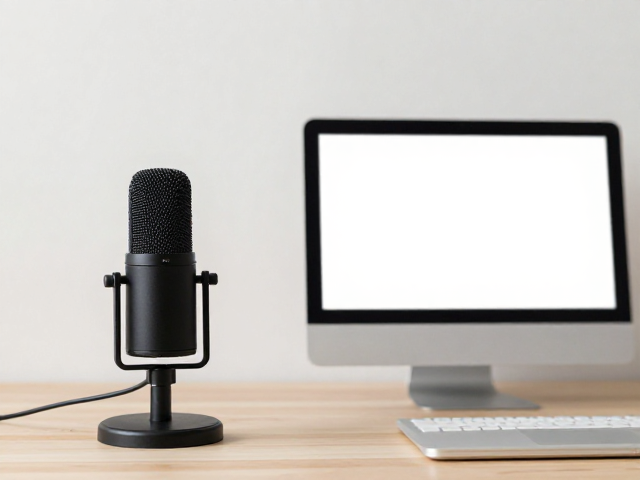
优化麦克风摆放位置与声学环境
麦克风与声源的距离会直接影响收音的清晰度与底噪水平,过远会导致声音微弱且混入大量环境杂音,过近则容易因呼吸声或喷麦现象干扰听觉。建议将麦克风置于距离嘴唇10-15厘米的位置,这个区间能平衡音量密度与声音细节,同时避免近距离录音带来的失真。对于使用台式机内置麦克风或普通耳机麦克风的情况,尝试调整角度使麦克风指向嘴角而非正对口腔,这样可以减少气流直接冲击麦克风振膜产生的爆破音,让语音过渡更加平滑自然。
物理环境的声学处理能有效抑制回声与混响,这是提升网课音质最直观却常被忽视的一环。硬质表面如玻璃窗、瓷砖地面或空荡的桌面会反射声波,导致声音发浑、听感疲劳。在录音区域周围增加吸音材料,例如在桌面上铺设厚绒布、在墙角放置软体沙发或挂上厚窗帘,能显著降低声波反射。此外,关闭门窗隔绝室外交通噪音,关闭空调或风扇以减少持续性背景底噪,能为孩子创造一个相对纯净的听音空间,使老师或家长的讲解内容更具穿透力。

调整系统设置与输入增益
操作系统层面的音频输入增益设置不当,常导致声音忽大忽小或伴随刺耳的电流声。在Windows系统的声音控制面板中,进入录音设备属性,查看“级别”选项卡下的麦克风音量,通常建议设置在70%-80%之间,既保证信号足够清晰,又为动态范围留出余量,防止突发高声喊叫导致削波失真。若系统自带“麦克风增强”功能,需谨慎使用,过高的增强倍率会将环境底噪放大数倍,反而掩盖语音主体,建议保持默认或仅做微小调整,优先依靠软件层面的降噪而非硬件增益来提升信噪比。
不同操作系统及平台对音频编码的处理逻辑存在差异,正确配置输出设备能避免格式转换带来的音质损耗。在MacOS或Windows系统中,确保网课软件使用的音频输入源与物理连接的麦克风一致,而非默认的设备或虚拟音频线。对于使用蓝牙耳机进行网课的情况,需特别注意蓝牙协议对带宽的限制,部分蓝牙模式为降低延迟会牺牲音频质量,建议在电脑音频设置中,将蓝牙耳机的“免提通话”模式下的采样率调整为较高档位,或在使用有线耳机时彻底禁用蓝牙音频通道,以获取更稳定的数字音频信号传输,减少因无线干扰造成的断续或杂音。
利用软件降噪与后期预处理
现代操作系统与主流通讯软件内置的声学处理算法,能有效滤除键盘敲击、鼠标点击等突发性背景噪音。在Windows 10/11系统中,右键点击录音设备,进入属性中的“增强”选项卡,勾选“噪声抑制”或“回声消除”功能,这些基于DSP(数字信号处理)的技术能在不显著损失语音清晰度的前提下,削弱非周期性噪音。对于使用Zoom、腾讯会议或钉钉等软件,可在软件内部的音频设置中开启“智能降噪”或“背景噪音消除”选项,这些算法通过频谱分析识别并过滤人声频段之外的固定频率噪声,如空调风声或硬盘读写声,从而提升语音的纯净度。
若需更高水平的音质控制,可借助轻量级的第三方音频处理中间件,如VB-Audio Virtual Cable配合Vocal Cleaner等开源工具,实现对音频流的精细化处理。通过软件层面的参数调整,设定合理的压缩器阈值,使声音的动态范围更加紧凑,确保轻声细语与正常讲解都能被清晰捕捉。这种处理方式不涉及硬件改造,仅通过软件算法优化音频波形,能有效解决因环境突变或声源距离变化导致的音量波动问题,让网课收音效果在不同场景下保持相对稳定与清晰。