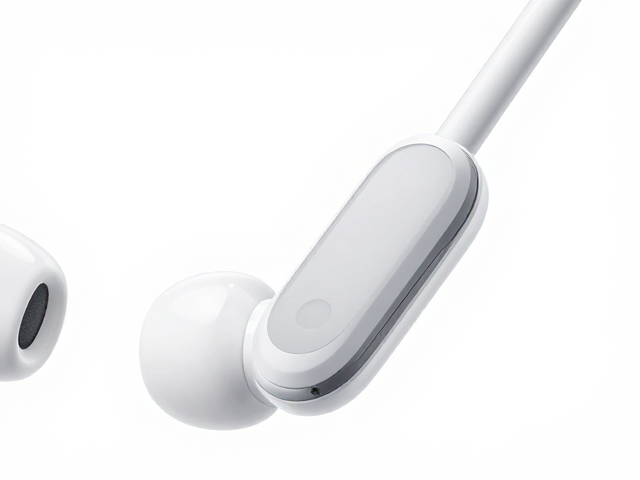
识别耳机柄末端的触控区域
大多数无线耳机将触控或压力感应模块集成在耳机柄的末端或侧面靠近耳廓的位置,这一设计旨在利用手指自然握持或轻触时的接触面积,提供比传统按键更细腻的操作反馈。用户在使用时需先确认耳机型号的具体交互逻辑,因为不同品牌对触控区域的定义存在差异,有的表现为全柄滑动,有的则集中在末端的一个圆形或方形感应点。
操作时应保持手指干燥且清洁,避免油脂或汗水干扰传感器的灵敏度。轻微的指尖接触或短促的点按通常能触发基础功能,而长按或滑动则对应更复杂的指令。部分高端型号支持压力感应,像按压弹簧一样只需克服一定的阻力即可激活功能,这种设计能有效防止误触,确保在运动或拥挤环境中操作的准确性。
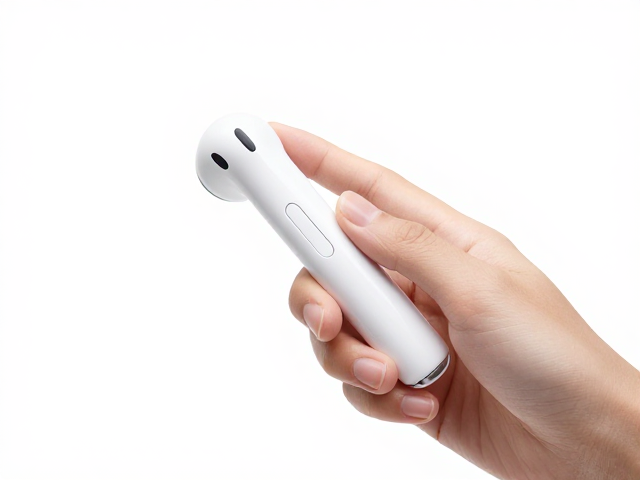
一键切换降噪模式的标准手势
要实现降噪模式的快速切换,最通用的操作是长按耳机柄末端约1到2秒。此时耳机通常会通过耳机内的扬声器播放一段提示音,或者通过连接的手机App弹出状态提示框,告知当前已切换至“降噪模式”或“通透模式”。这种长按动作是行业内的主流交互方式,旨在让用户在不掏出手机的情况下,通过肌肉记忆快速完成场景适配。
如果长按无效,可以尝试短按后立即松开,部分型号将短按定义为模式切换键。若耳机支持自定义设置,用户可在官方配套的应用程序中查看当前的按键映射。需要注意的是,某些型号在切换模式时会有轻微的电流声或底噪变化,这是音频处理芯片调整滤波参数时的正常物理现象,并非故障表现。
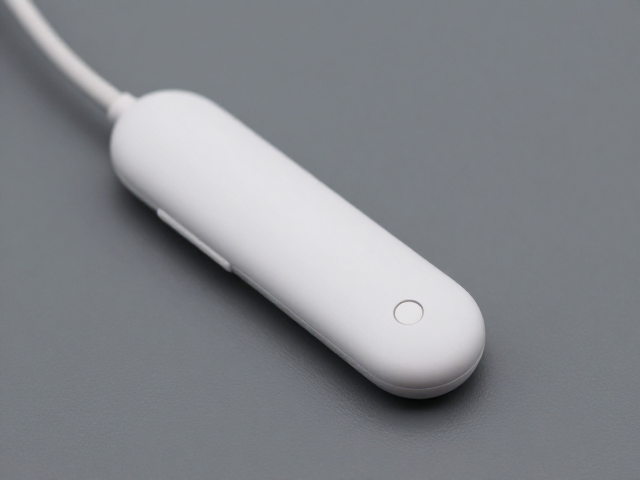
处理触控失灵与连接问题
当发现末端触控面板无法响应长按或点按时,首先检查耳机与手机蓝牙连接的稳定性。信号干扰或距离过远可能导致控制指令传输延迟,表现为触控无反应或模式切换失败。将耳机放回充电盒并重新取出,执行一次完整的重置流程,往往能解决因固件临时卡顿导致的触控失效问题。
清洁是维持触控灵敏度的关键。耳机柄末端容易积聚耳部油脂或灰尘,长期使用后可能导致传感器表面覆盖异物。使用柔软的微纤维布轻轻擦拭感应区域,确保其表面无遮挡。若清洗后问题依旧,需确认耳机固件是否为最新版本,过时的固件可能存在触控算法的兼容性缺陷,通过官方渠道更新固件可修复此类底层逻辑错误。
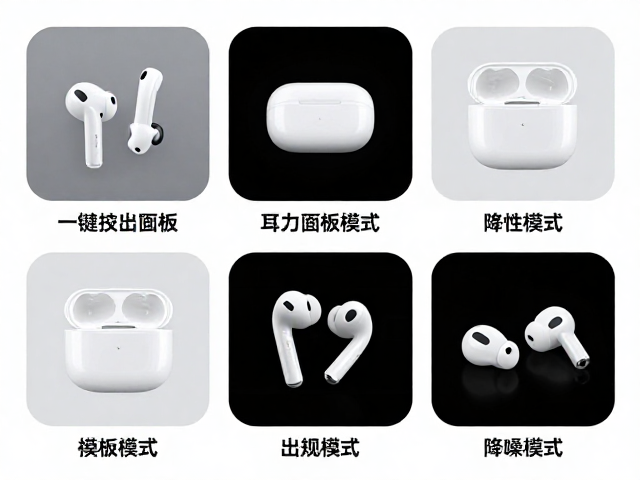
不同场景下的模式选择建议
在嘈杂的通勤或办公环境中,启用降噪模式能有效过滤环境低频噪音,如飞机引擎声或空调运行声,帮助用户集中注意力或享受纯净音质。此时长按耳机柄末端切换至降噪状态,可显著提升听觉体验的沉浸感。若需要完全隔绝外界声音,部分型号支持深度降噪,但需注意长时间使用可能因耳压感引起不适。
在需要留意周围环境的场景,如过马路、与人交谈或身处安检区域,应切换至通透模式。该模式通过耳机麦克风收集外界声音并放大后传入耳中,让用户在不摘下耳机的的情况下保持对周围环境的感知。长按切换至此模式后,外界声音会被自然化处理,既保证了安全性,又保留了音乐播放的连续性,是日常高频使用的场景模式。