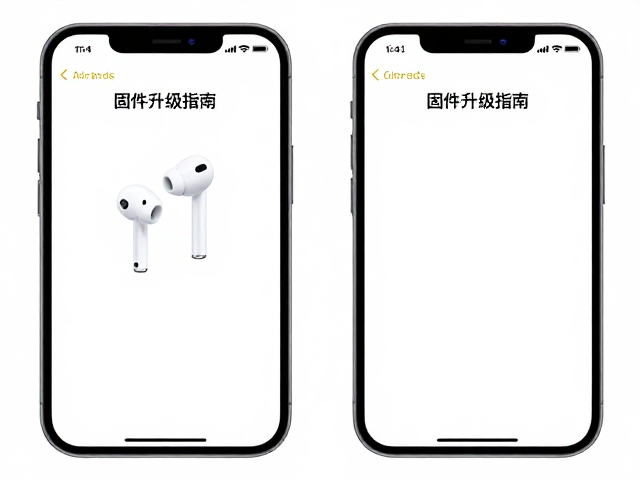
通过iPhone进行AirPods固件更新
确保AirPods与iPhone保持连接是执行固件升级的前提条件,用户需将耳机放入充电盒并盖上盒盖,随后将充电盒靠近iPhone。这一过程依赖于蓝牙协议的底层握手,系统会自动检测耳机型号及当前固件版本,若存在可用的更新,iOS会在后台静默完成下载与安装,无需手动点击确认。此机制旨在通过云端分发最新的音频解码优化和降噪算法,以维持设备的最佳工作状态。
更新过程中,iPhone屏幕上可能会短暂显示AirPods图标或提示文字,若未出现任何提示,通常意味着当前固件已是最新版本,或者设备尚未满足触发更新的环境条件。部分用户反馈更新延迟,这可能与iCloud同步状态或网络环境有关,建议保持设备联网并处于解锁状态。完成同步后,可通过“设置”中的“蓝牙”选项,点击AirPods旁边的“i”图标,查看“版本”一栏以核实最新固件编号,确保系统已正确识别并应用最新配置。
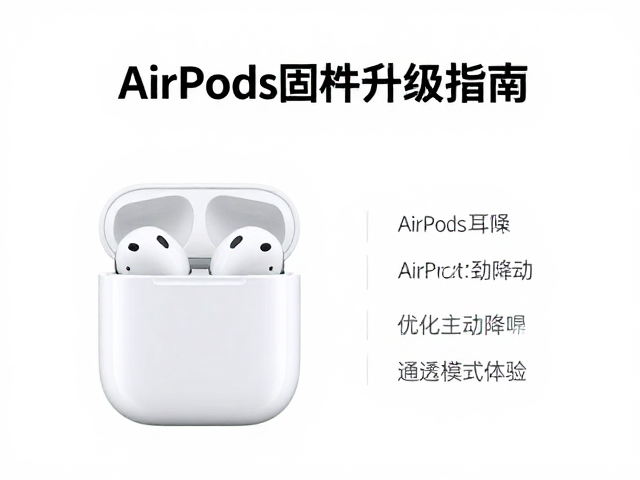
优化主动降噪与通透模式体验
主动降噪功能的核心在于利用麦克风捕捉环境噪音并生成反向声波进行抵消,为了获得最佳效果,需确保耳机耳塞与耳道贴合紧密。苹果官方提供耳塞贴合度测试功能,用户可在“设置”中打开“辅助功能”,找到“AirPods”选项并启动测试。系统会播放特定频率的声音,若检测到漏音,建议更换不同尺寸的硅胶耳塞,因为物理密封性的提升能显著增强降噪算法的有效性,减少低频噪音的残留。
通透模式则通过麦克风收集外部环境声并通过扬声器播放,让用户感知周围环境。若在该模式下听到杂音或回声,可能是麦克风网罩积聚了灰尘或耳垢,阻碍了声波采集。使用干燥柔软的无绒布轻轻擦拭耳机外侧的黑色网状区域,可恢复传感器的灵敏度。此外,当佩戴耳机时大幅度转头或说话音量过高,可能会触发算法对风声或自声的误判,调整佩戴角度或稍作停顿即可让系统重新校准音频输出逻辑。
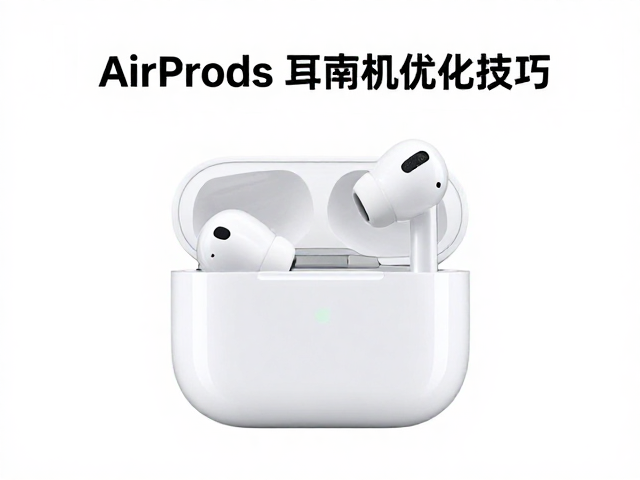
处理连接不稳定与断连问题
无线连接的稳定性受多种因素影响,包括物理障碍物、其他无线设备的干扰以及耳机本体的状态。若在使用中遇到音频断续或单耳无声,可尝试将耳机放回充电盒,盖上盒盖等待15秒后重新取出连接。这一复位操作能清除临时的蓝牙堆栈错误。同时,检查iPhone的蓝牙列表,若发现AirPods条目旁有感叹号或连接失败提示,可选择“忽略此设备”,重启iPhone蓝牙模块后重新配对,以重建干净的通信链路。
环境中的Wi-Fi路由器、微波炉或其他发射强电磁波的设备可能会干扰2.4GHz频段的蓝牙信号。在人多拥挤的公共场所,信号拥堵也可能导致延迟或断连。将iPhone与耳机之间的距离保持在合理范围内,避免身体其他部位遮挡天线区域。对于使用多年的耳机,电池健康度下降可能导致供电不稳,进而影响无线模块性能。若上述步骤无效,且耳机在近距离下仍频繁断连,需考虑电池老化或硬件故障的可能性,此时应联系官方支持进行进一步检测。
管理电池续航与充电习惯
正确的充电习惯有助于维持锂电池的化学活性,延长耳机整体使用寿命。建议将充电盒保持在30%至80%的电量区间,避免长期处于满电或完全耗尽状态。苹果设计的充电盒管理逻辑会自动优化充电曲线,但用户仍应避免将耳机长期暴露在极端温度下,高温会加速电池容量衰减。充电时,确保充电盒内部金属触点清洁,无氧化层或污渍,这能保证电流传输的效率,防止因接触不良导致充电中断或发热异常。
使用官方认证的充电线或经过MFi认证的第三方配件进行充电,能确保电压和电流输出的稳定性。非标准配件可能存在电压波动,长期使用可能对耳机内部电源管理芯片造成潜在压力。若发现充电盒指示灯颜色异常或耳机无法充电,可尝试清洁充电盒底部的充电触点以及耳机柄底部的金属触点,使用棉签蘸取少量无水酒精轻轻擦拭。保持设备干燥,避免液体侵入导致短路,是维持电池管理系统正常运行的基本安全措施。