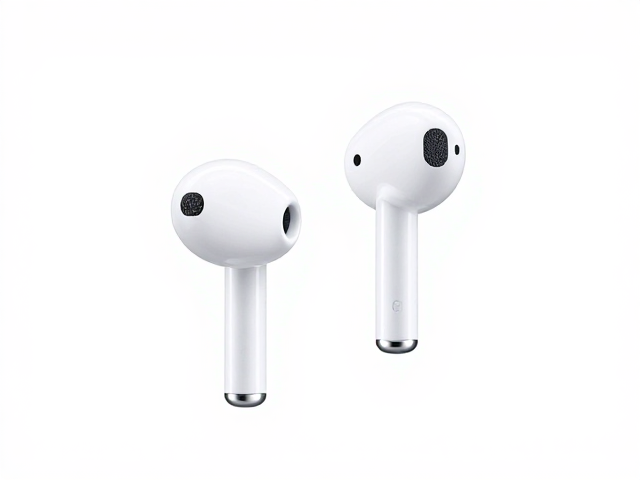
AirPods触控柄防误触的设计逻辑
苹果在AirPods Pro 2代中彻底取消了电容触控面板,转而采用带有压力传感器的实体按键,这一硬件形态的更迭直接解决了长期困扰用户的误触痛点。旧款AirPods系列依靠耳机外侧的圆形电容区域感应手指按压,由于该区域面积较大且灵敏度会随皮肤湿度、温度变化产生波动,用户在整理衣领、佩戴眼镜或调整耳机位置时,极易触发播放/暂停或切换歌曲指令。这种基于电容变化原理的交互方式,在物理接触不可避免的使用场景中,缺乏足够的容错机制。
新的实体按键设计通过机械行程与压力阈值双重过滤,从根本上改变了交互逻辑。用户需要施加特定且持续的压力才能激活功能,而非简单的接触。这种设计使得耳机柄表面的微小摩擦或无意触碰无法产生有效的电信号反馈,从而在物理结构层面消除了大部分因衣物摩擦或手部抖动造成的误操作。这种从“感应”到“按压”的转变,是提升音频设备交互确定性的关键一步。
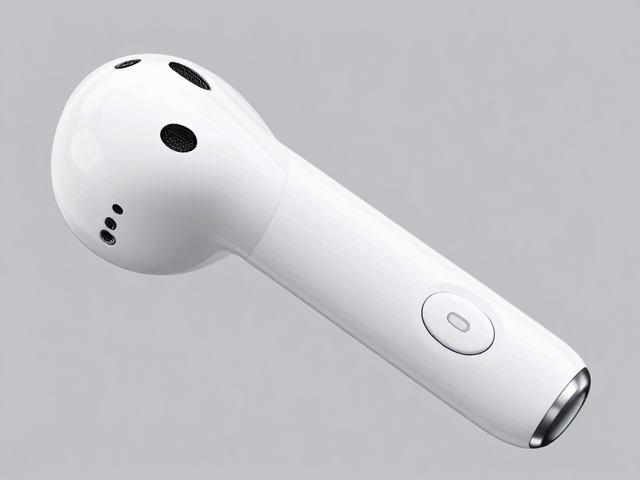
触控面板与按键的交互差异分析
在早期型号中,用户习惯通过轻拍或触摸耳机柄外侧来控制音乐,这种操作依赖于手指与塑料表面形成的电容回路。当手指轻微滑动或汗水导致表面导电性改变时,系统可能会错误识别为多次点击或长按。例如,在雨天或高强度运动后,汗水覆盖触控区会导致灵敏度异常,出现连续跳过歌曲或强制进入降噪模式的情况,这种不可控性降低了设备的使用效率。
实体按键则引入了明确的机械反馈机制。按下耳机柄侧面的按键时,传感器会检测压力值的变化曲线,只有当压力超过预设阈值并维持极短时间,指令才会被发送至耳机芯片。这种机制要求用户有意识的、集中的动作,完全屏蔽了非故意接触。对于需要频繁调整音量或切换降噪模式的用户而言,这种确定性更高的操作方式减少了因操作失败产生的重复动作,提升了整体交互的流畅度。
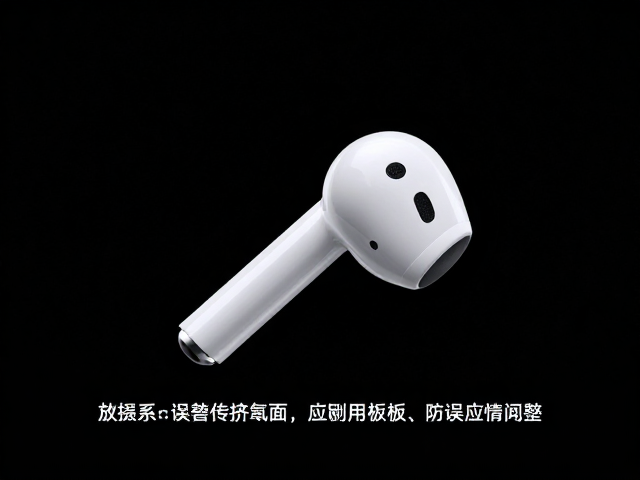
用户常见误触场景与应对策略
许多用户在佩戴耳机时会有整理头发或调整耳塞贴合度的习惯,这些动作通常涉及手指在耳机柄附近的滑动。在电容触控模式下,这种滑动会被识别为快速点击,导致音乐中断或语音助手意外唤醒。针对此类场景,保持耳机柄表面的清洁与干燥是基础措施,但更核心的解决方式在于改变操作习惯,即在调整佩戴位置时,刻意避开耳机柄外侧区域,或使用耳挂等配件固定耳机,减少耳机与手部接触的概率。
另一种常见场景是佩戴或摘下耳机时的惯性滑动。当手指从耳机主体向耳廓方向滑动时,极易扫过触控区。对于仍使用触控面板的旧款用户,建议采用捏取后向外平移的动作,尽量让手指接触耳机本体而非侧面触控面。而对于使用实体按键的新款用户,由于按键位于侧面且需要垂直按压,此类横向滑动几乎不会触发任何功能,误触风险已大幅降低。理解不同硬件结构的响应机制,有助于用户建立更准确的操作直觉。
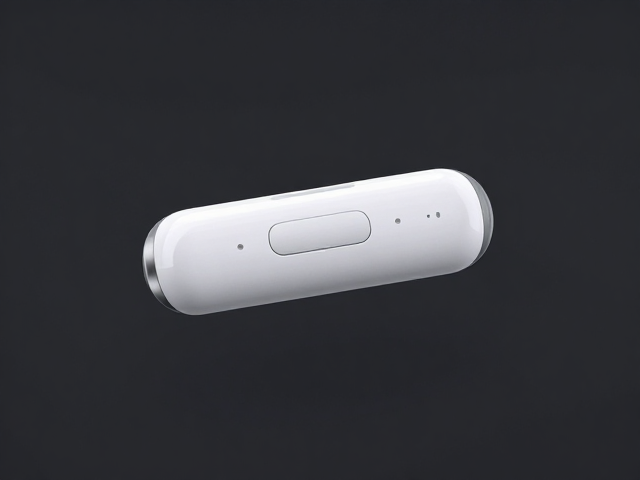
系统级交互优化与设置调整
除了硬件设计的改进,iOS系统中的辅助功能设置也会影响交互体验。用户可以通过“设置” > “通用” > “辅助功能” > “触控”中的“轻点背面”功能,为iPhone设置快捷操作,但这与耳机本身的操作逻辑相互独立。对于耳机而言,用户可以通过“设置” > “蓝牙” > 点击耳机名称旁边的“i”图标,自定义左右耳柄按键的功能。例如,将长按操作设置为切换主动降噪和通透模式,避免在不需要时频繁使用语音助手,从而减少误触后需要额外处理的情况。
此外,音频内容的类型也会影响用户对误触的感知。在聆听播客或有声书时,意外的暂停会打断沉浸感,而观看视频时误触可能导致音量剧烈变化。因此,在观看视频前,建议检查耳机按键设置,确认长按与轻按(如适用)的功能分配是否符合当前使用场景。对于高灵敏度场景,保持耳机清洁,避免油脂堆积影响传感器判断,也是维持设备稳定运行的必要维护步骤。