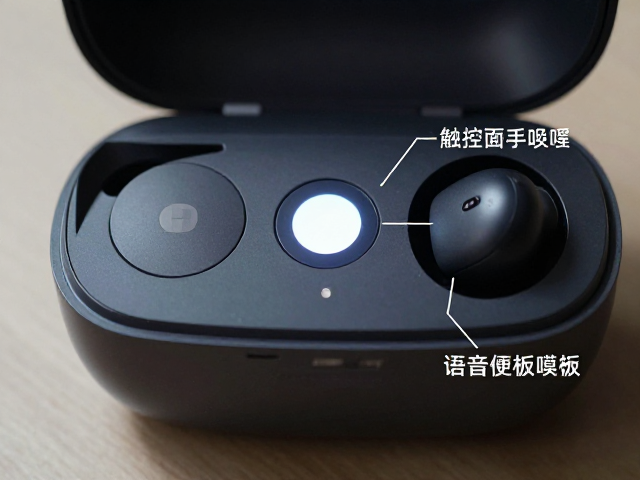
Bose QC Earbuds触控面板基础操作逻辑
Bose QuietComfort Earbuds 的右侧耳塞外侧设有一块黑色的触控面板,这是用户与设备进行交互的核心区域。该面板表面光滑,能够识别多种手指动作,包括轻拍、滑动和长按。为了获得最佳的响应灵敏度,建议操作时保持手指干燥,并使用指腹轻轻接触面板中心区域,避免用力按压,因为触控反馈是通过光学传感器而非压力传感器实现的。
在日常使用中,最基础的控制包括播放/暂停、切歌以及调节音量。单指轻拍右耳塞的触控面板,通常用于控制音乐播放或接听电话;如果需要切换下一首曲目,只需快速连续轻拍两次;而切换上一首曲目则需要轻拍三次。这种设计使得用户在手持手机或其他设备不便操作时,能够通过简单的手势快速管理媒体内容。
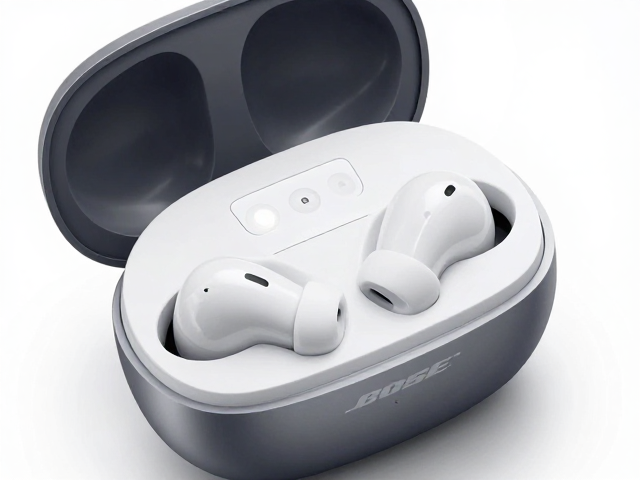
语音助手唤醒与降噪模式切换
通过触控面板唤醒语音助手是提升使用便捷性的重要功能。用户只需在右耳塞面板上长按约一秒,即可激活设备内置的语音助手,如 Siri 或 Google Assistant。这一操作无需任何物理按键,完全依赖触控传感器识别长按动作。激活后,用户可以直接通过语音指令查询信息、设置闹钟或发送消息,实现双手自由的操作体验。
除了媒体控制,触控面板还承担着切换降噪模式的功能。Bose QC Earbuds 提供了多种环境音模式,用户可以通过在触控面板上向下滑动来降低环境音感知,进入全降噪状态;相反,向上滑动则会增加环境音的透传,让用户更清晰地听到周围的声音。这种滑动操作提供了直观的调节方式,帮助用户根据不同的使用场景快速调整听力环境。
触控面板的自定义设置与兼容性
为了满足不同用户的使用习惯,Bose 官方推出了 Bose Music 应用程序,用户可以通过该应用对触控面板的功能进行深度自定义。在应用界面中,用户可以重新分配轻拍、滑动和长按的动作对应功能。例如,可以将轻拍设置为切换降噪模式,或者将长按设置为激活语音助手。这种个性化设置确保了不同用户群体都能找到最适合自己的操作逻辑。
该触控系统与 iOS 和 Android 设备均具有良好的兼容性,但具体的功能表现可能因操作系统版本和应用程序支持情况略有差异。在连接过程中,确保手机蓝牙已开启且距离设备较近,以避免触控指令传输延迟。此外,保持 Bose Music 应用程序处于最新版本,可以确保触控面板的固件更新和功能稳定性,从而获得最准确的操作响应。
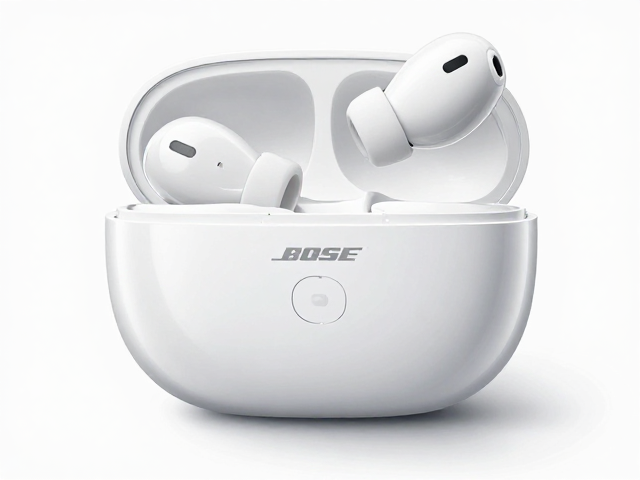
触控面板的清洁与维护建议
由于触控面板位于耳塞外侧,容易接触到汗水、油脂或灰尘,因此定期的清洁对于保持其灵敏度至关重要。建议使用干燥、柔软的无绒布轻轻擦拭面板表面,去除污渍。避免使用含有酒精、丙酮或其他腐蚀性化学物质的清洁剂,以免损坏面板表面的涂层或影响传感器性能。
在日常存放时,应将耳塞放入充电盒内,并确保充电盒盖完全关闭。这不仅能保护触控面板免受物理划伤,还能防止灰尘堆积影响操作灵敏度。如果触控面板完全无响应,可以尝试将耳塞放入充电盒中充电,然后重新连接设备。若问题持续存在,可能需要检查耳塞与手机的连接状态或考虑联系官方技术支持进行进一步排查。